خانه / ابزار رایگان / تبدیل عکس به سیاه و سفید

تبدیل عکس به سیاه و سفید آنلاین

تبدیل عکس به سیاه و سفید با چهار حالت آماده؛ سهم قرمز، سبز و آبی را هم تنظیم کنید. نتیجه را قبل و بعد ببینید.

چهار حالت آماده

تنظیم قرمز، سبز و آبی

مقایسه قبل و بعد

چند عکس با ZIP

روش استفاده در ۳ قدم

۱

عکس‌ها را انتخاب کنید

یک یا چند عکس JPG، PNG یا WebP را بکشید و رها کنید، یا از گالری انتخاب کنید. در هر بار تا ۳۰ عکس را می‌توانید بدهید.

۲

حالت را انتخاب کنید

یکی از چهار حالت کلاسیک، کنتراست بالا، نرم یا سپیا را بزنید. برای کنترل بیشتر، سهم قرمز، سبز و آبی را با نوارها تغییر دهید. خط وسط پیش‌نمایش را بکشید تا عکس رنگی و سیاه و سفید را کنار هم ببینید.

۳

عکس‌ها را بگیرید

همان تنظیم با ابعاد اصلی روی همه عکس‌ها اعمال می‌شود. هر عکس را جدا دانلود کنید، یا با «دانلود همه (ZIP)» همه را یکجا بگیرید.

برای افکت‌های دیگر مثل تاری و دانه فیلم، ویرایش عکس آنلاین را امتحان کنید.

عکس سیاه و سفید یا رنگی باکیفیت می‌خواهید؟ عکس اصلی را از شاتر استوک (Shutterstock) سفارش دهید.

پرسش و پاسخ

سوالات رایج درباره تبدیل عکس به سیاه و سفید

پاسخ کوتاه به پرسش‌هایی که کاربران بیشتر می‌پرسند.

عکس رنگی را چطور سیاه و سفید کنم؟

عکس را بالای صفحه بگذارید و حالت «کلاسیک» را نگه دارید یا حالت دیگری را بزنید. نتیجه روی پیش‌نمایش دیده می‌شود. اگر راضی بودید، عکس را دانلود کنید. برای چند عکس، همه را با هم بگذارید و فایل ZIP بگیرید. ثبت‌نام لازم نیست.

می‌شود عکس سیاه و سفید را رنگی کرد؟

نه، این ابزار فقط عکس رنگی را سیاه و سفید می‌کند. رنگ اصلی در عکس سیاه و سفید ذخیره نشده و رنگی کردنش به ویرایش دستی یا ابزار هوش مصنوعی نیاز دارد. برای رنگ‌دهی ساده، افکت «دو رنگ» در ویرایش عکس آنلاین دو رنگ انتخابی را روی عکس می‌نشاند.

با گوشی هم می‌شود عکس را سیاه و سفید کرد؟

بله. عکس را از گالری انتخاب کنید، حالت دلخواه را بزنید و نتیجه را دانلود کنید. روش در آیفون و اندروید یکسان است و برنامه‌ای نصب نمی‌شود. خط وسط پیش‌نمایش را با انگشت بکشید تا عکس رنگی و سیاه و سفید را کنار هم ببینید.

حالت کلاسیک با میانگین رنگ‌ها چه فرقی دارد؟

در حالت کلاسیک هر رنگ به اندازه‌ای که چشم می‌بیند سهم دارد: سبز بیشترین و آبی کمترین. میانگین ساده هر سه رنگ را برابر حساب می‌کند و معمولا آسمان و برگ را بی‌جان‌تر نشان می‌دهد. برای همین کلاسیک نتیجه طبیعی‌تری می‌دهد و پیش‌فرض این ابزار است.

سهم قرمز، سبز و آبی چه تاثیری دارد؟

هر نوار مشخص می‌کند رنگ مربوط چقدر در روشنایی نهایی اثر بگذارد. قرمز بیشتر، پوست را روشن‌تر و آسمان آبی را تیره‌تر می‌کند. سبز بیشتر، برگ و چمن را روشن می‌کند. مجموع سهم‌ها خودکار تنظیم می‌شود و روشنایی کلی عکس تقریبا ثابت می‌ماند.

حالت کنتراست بالا و نرم برای چه عکسی مناسب است؟

کنتراست بالا برای پرتره، معماری و خیابان خوب است، چون سایه‌ها عمیق‌تر و سفیدها روشن‌تر می‌شوند. حالت نرم برای عکس‌های ملایم مثل کودک و طبیعت مناسب است و سیاهی‌ها را کمی روشن می‌کند. سپیا هم رنگ قهوه‌ای گرم و قدیمی به عکس سیاه و سفید می‌دهد.

بعد از تبدیل، ابعاد و شفافیت عکس چه می‌شود؟

ابعاد خروجی با عکس شما یکی است و بخش شفاف عکس PNG همان‌طور شفاف می‌ماند. فرمت JPG، PNG و WebP حفظ می‌شود و فرمت‌های دیگر به PNG تبدیل می‌شوند. فقط عکس‌های بزرگ‌تر از حدود ۱۶ مگاپیکسل کمی کوچک می‌شوند. عکس اصلی هم دست‌نخورده می‌ماند.

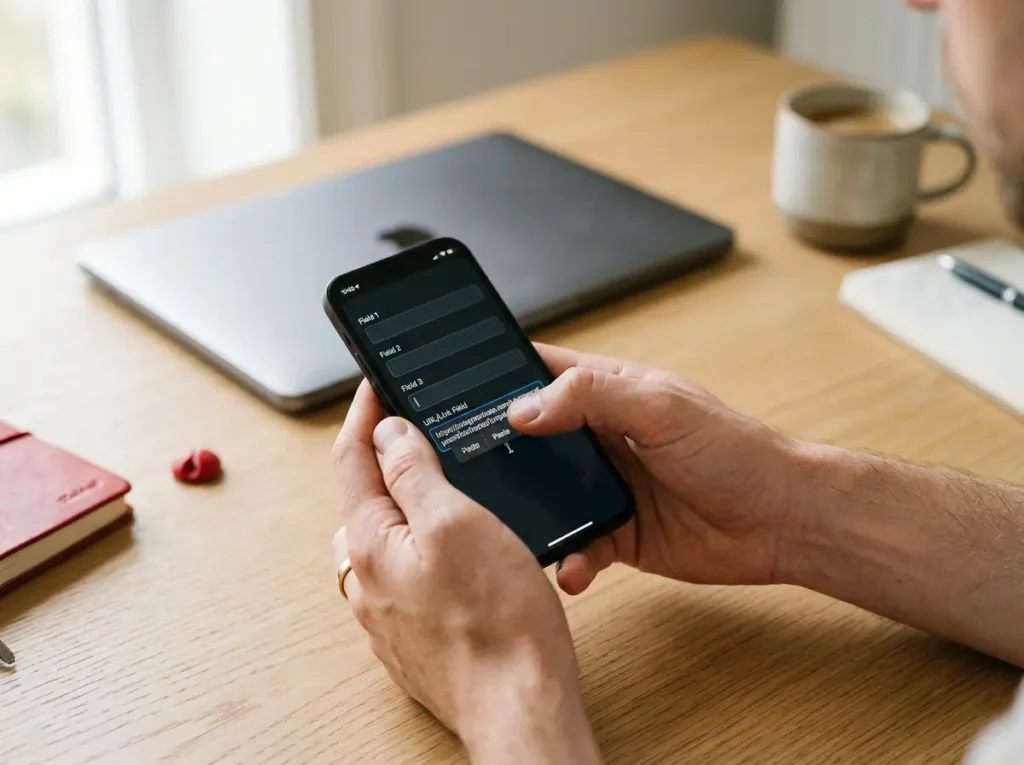
کپی لینک فایل استوک روی گوشی موبایل

فایلش را پیدا کرده‌اید؟

لینک را در پنل ثبت کنید؛ قیمت را پیش از پرداخت می‌بینید و فایل را از سایت اصلی در پنل یا تلگرام تحویل می‌گیرید.

ثبت سفارش

ورود با شماره موبایل، قیمت پیش از پرداخت، تهیه از سایت اصلی