خانه / ابزار رایگان / کاهش حجم عکس

کاهش حجم عکس آنلاین و رایگان

حجم چند عکس را یکجا کم کنید، اندازه و نسبت تصویر را تعیین کنید و همه را با یک فایل ZIP بگیرید.

فرمت WebP، JPG، PNG و AVIF

تغییر اندازه و نسبت تصویر

پردازش چند عکس با هم

دانلود ZIP

روش استفاده در ۳ قدم

۱

عکس‌ها را انتخاب کنید

یک یا چند عکس JPG، PNG یا WebP را بکشید و رها کنید، یا از گالری انتخاب کنید. همه با تنظیمات یکسان پردازش می‌شوند.

۲

فرمت، کیفیت و اندازه را تنظیم کنید

فرمت خروجی را بزنید؛ پیش‌فرض «مثل اصلی» است و JPG را JPG و PNG را PNG نگه می‌دارد. با نوار کیفیت، حجم را کم کنید؛ این نوار برای PNG نمایش داده نمی‌شود. اندازه را روی اصلی، ۱۹۲۰، ۱۲۸۰ یا ۱۰۸۰ پیکسل بگذارید یا عرض و ارتفاع دلخواه بنویسید. در صورت نیاز نسبت تصویر را هم انتخاب کنید و برای خروجی JPG، رنگ پس‌زمینه بخش‌های شفاف را مشخص کنید.

۳

حجم را ببینید و دانلود کنید

با تغییر هر تنظیم، عکس‌ها خودکار دوباره ساخته می‌شوند و در این فاصله پیام «در حال کار روی عکس‌ها» دیده می‌شود. حجم قبل و بعد را ببینید و هر عکس را جدا دانلود کنید، یا با «دانلود همه (ZIP)» همه را یکجا بگیرید. اگر حجم کمتر نشود، ابزار «فایل اصلی بهتر است» را می‌نویسد و همان فایل را نگه می‌دارد.

برای رساندن حجم به عددی مشخص، مثلا ۲۰۰ کیلوبایت، از ابزار کاهش حجم عکس به کیلوبایت استفاده کنید.

پرسش و پاسخ

سوالات رایج درباره کاهش حجم عکس

پاسخ کوتاه به پرسش‌هایی که کاربران بیشتر می‌پرسند.

کم کردن حجم عکس بدون افت کیفیت ممکن است؟

تا حد زیادی بله. در کیفیت ۷۵ تا ۸۵ درصد، تفاوت با چشم دیده نمی‌شود و حجم به‌طور محسوس کم می‌شود؛ پیش‌فرض این ابزار ۸۰ درصد است. افت صفر فقط در PNG ممکن است، چون این فرمت نوار کیفیت ندارد. حجم PNG را با کوچک‌تر کردن اندازه کم کنید. برای عکس چاپی، کیفیت را بالاتر بگذارید.

چطور با گوشی، آیفون یا اندروید، حجم عکس را کم کنم؟

بدون نصب برنامه می‌شود. این صفحه را در گوشی باز کنید و کادر انتخاب عکس را بزنید تا فهرست عکس‌ها باز شود. یک یا چند عکس را انتخاب کنید، کیفیت و اندازه را تنظیم کنید و نتیجه را دانلود کنید. روش در آیفون، سامسونگ و شیائومی یکسان است. برای چند عکس، «دانلود همه (ZIP)» را بزنید.

فشرده‌سازی عکس یعنی چه و با کم کردن ابعاد چه فرقی دارد؟

فشرده‌سازی یعنی ذخیره کردن همان عکس با جزئیات کمتر، و کم کردن ابعاد یعنی کاهش تعداد پیکسل‌ها. هر دو حجم را کم می‌کنند. نوار «کیفیت» اولی را انجام می‌دهد و گزینه «اندازه» دومی را. کم کردن ابعاد اثر بیشتری روی حجم دارد، ولی عکس کوچک‌تر می‌شود. ترکیب هر دو معمولا بهترین نتیجه را می‌دهد.

فرمت WebP چیست و برای بارگذاری در سایت چه اندازه‌ای مناسب است؟

فرمت WebP عکس را سبک‌تر از JPG ذخیره می‌کند و بیشتر سایت‌ها آن را نشان می‌دهند، اما بعضی فرم‌های بارگذاری آن را نمی‌پذیرند. برای عکس داخل سایت، عرض ۱۲۸۰ یا ۱۹۲۰ پیکسل معمولا کافی است. پیش‌فرض این ابزار «مثل اصلی» است و کیفیت آن ۸۰ درصد؛ WebP را خودتان انتخاب می‌کنید.

چند عکس را چطور یکجا کم‌حجم کنم؟

همه عکس‌ها را با هم انتخاب کنید یا بکشید و رها کنید. تنظیمات برای همه یکسان اعمال می‌شود و با تغییر هر تنظیم، نتیجه خودکار دوباره ساخته می‌شود. زیر هر عکس حجم قبل و بعد را می‌بینید. وقتی نتیجه را پسندیدید، «دانلود همه (ZIP)» را بزنید تا همه در یک فایل بیایند. هر عکس را جدا هم می‌توانید بگیرید.

چرا حجم عکس PNG کم نمی‌شود؟

چون PNG بدون افت کیفیت ذخیره می‌شود و نوار کیفیت ندارد. برای سبک‌تر شدن، اندازه عکس را کوچک‌تر کنید یا فرمت خروجی را WebP یا JPG بگذارید. اگر عکس بخش شفاف دارد، WebP را بزنید؛ JPG شفافیت ندارد. اگر حجم کمتر نشود، ابزار همان فایل اصلی را برمی‌گرداند.

اگر حجم دقیق مشخصی مثل ۲۰۰ کیلوبایت لازم دارم چه کنم؟

در این ابزار حجم نهایی را عددی تعیین نمی‌کنید؛ کیفیت و اندازه را تنظیم می‌کنید و حجم حاصل را می‌بینید. برای رسیدن به عددی مشخص، مثلا ۲۰۰ یا ۵۰ کیلوبایت، از ابزار کاهش حجم عکس به کیلوبایت استفاده کنید. آن ابزار خودش کیفیت و در صورت نیاز ابعاد را تنظیم می‌کند.

کاهش حجم عکس با کامپیوتر چطور انجام می‌شود؟

عکس‌ها را از رایانه بکشید و در کادر رها کنید، یا از پوشه انتخاب کنید. فرمت را تعیین کنید، با نوار کیفیت حجم را کم کنید و در صورت نیاز اندازه را عوض کنید. حجم قبل و بعد کنار هم نوشته می‌شود و همه را با ZIP می‌گیرید.

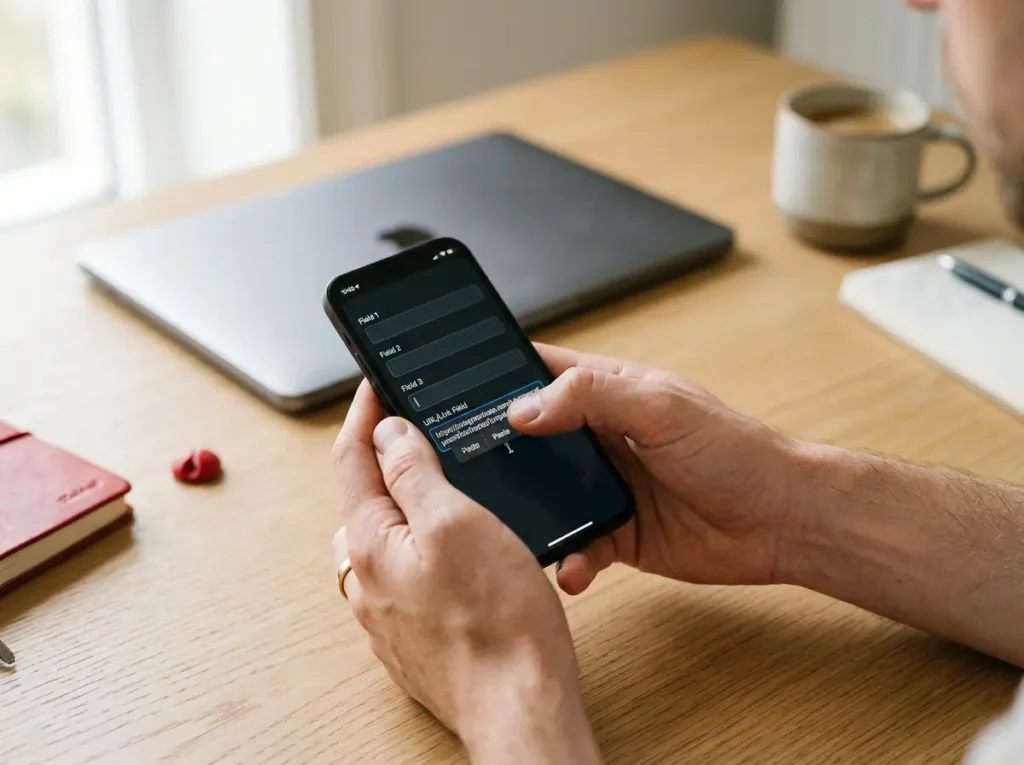
کپی لینک فایل استوک روی گوشی موبایل

فایلش را پیدا کرده‌اید؟

لینک را در پنل ثبت کنید؛ قیمت را پیش از پرداخت می‌بینید و فایل را از سایت اصلی در پنل یا تلگرام تحویل می‌گیرید.

ثبت سفارش

ورود با شماره موبایل، قیمت پیش از پرداخت، تهیه از سایت اصلی