خانه / ابزار رایگان / برش دایره‌ای عکس

برش دایره‌ای عکس آنلاین

عکس را به شکل دایره یا مربع با گوشه‌های گرد برش دهید. جای قاب را با کشیدن و بزرگنمایی تنظیم کنید و خروجی PNG شفاف بگیرید.

دایره یا گوشه گرد

اندازه ۵۱۲ و ۱۰۲۴

زمینه شفاف

مناسب عکس پروفایل

روش استفاده در ۳ قدم

۱

عکس را انتخاب کنید

یک عکس JPG، PNG یا WebP را بکشید و رها کنید، یا از گالری انتخاب کنید.

۲

شکل و قاب را تنظیم کنید

دایره یا گوشه گرد را انتخاب کنید و برای گوشه گرد، گردی را با نوار تنظیم کنید. عکس را داخل قاب بکشید و با بزرگنمایی، بخش مورد نظر را وسط قاب بیاورید. بخش کم‌رنگ پیش‌نمایش، بیرون از برش است.

۳

اندازه را انتخاب و دانلود کنید

اندازه ۵۱۲ یا ۱۰۲۴ پیکسل را بزنید یا «اندازه اصلی» را نگه دارید و PNG را دانلود کنید. بیرون از شکل شفاف می‌ماند.

برای برش عکس به اندازه پست و استوری، برش عکس برای شبکه‌های اجتماعی و برای افکت‌های دیگر، ویرایش عکس آنلاین را باز کنید.

برای آواتار یا طراحی پروفایل عکس باکیفیت می‌خواهید؟ عکس اصلی را از ادوبی استوک (Adobe Stock) سفارش دهید.

پرسش و پاسخ

سوالات رایج درباره برش دایره‌ای عکس

پاسخ کوتاه به پرسش‌هایی که کاربران بیشتر می‌پرسند.

چطور عکس را دایره‌ای برش بدهم؟

عکس را بالای صفحه بگذارید و شکل «دایره» را نگه دارید. عکس را داخل قاب بکشید و با نوار بزرگنمایی، سوژه را وسط قاب بیاورید. بعد اندازه خروجی را انتخاب کنید و PNG را دانلود کنید. بیرون از دایره شفاف می‌ماند و ثبت‌نام لازم نیست.

برش دایره‌ای عکس با گوشی چطور انجام می‌شود؟

عکس را از گالری انتخاب کنید و با انگشت داخل قاب بکشید تا سوژه وسط دایره بیفتد. با نوار بزرگنمایی اندازه را تنظیم کنید و PNG را دانلود کنید. روش در آیفون و اندروید یکسان است و برنامه‌ای نصب نمی‌شود. بخش کم‌رنگ پیش‌نمایش، بیرون از برش است.

چرا خروجی PNG است و در ورد یا پاورپوینت هم کار می‌کند؟

چون JPG شفافیت ندارد و گوشه‌های بیرون دایره باید خالی بمانند. PNG همان بخش‌ها را شفاف نگه می‌دارد و کیفیت را کم نمی‌کند. فایل را می‌توانید در ورد، پاورپوینت و فتوشاپ مثل هر عکس دیگری وارد کنید و روی هر رنگ زمینه می‌نشیند. حجم فایل از JPG بیشتر می‌شود.

برای عکس پروفایل چه اندازه‌ای مناسب است؟

برای بیشتر پروفایل‌ها ۵۱۲ در ۵۱۲ پیکسل کافی است و ۱۰۲۴ برای نمایش واضح‌تر در صفحه‌های بزرگ مناسب است. بسیاری از شبکه‌ها و پیام‌رسان‌ها قاب پروفایل را خودشان گرد می‌کنند، پس سوژه را وسط قاب نگه دارید. شرایط هر سرویس را پیش از بارگذاری بخوانید.

اگر عکسم مربع نباشد چه می‌شود؟

قاب همیشه مربع است و بخشی از عکس را می‌پوشاند. عکس را بکشید تا سوژه وسط قاب بیفتد و با بزرگنمایی اندازه را تنظیم کنید. بخش بیرون قاب در پیش‌نمایش کم‌رنگ دیده می‌شود، ولی در خروجی نیست. قاب هرگز از لبه عکس بیرون نمی‌زند.

دایره و گوشه گرد چه فرقی دارند؟

در حالت دایره، شکل نهایی کاملا گرد است و نوار گردی کار نمی‌کند. در حالت گوشه گرد، عکس مربع می‌ماند و فقط چهار گوشه‌اش نرم می‌شود؛ هر چه نوار را بالاتر ببرید گوشه‌ها گردتر می‌شود و در بالاترین حد به دایره می‌رسد. گوشه گرد برای آیکون و کارت مناسب است.

چرا عکس بعد از برش تار شد؟

اگر قاب از اندازه خروجی کوچک‌تر باشد، پیکسل‌ها کش می‌آیند و عکس تار می‌شود. در این حالت زیر پیش‌نمایش پیام هشدار دیده می‌شود. اندازه کوچک‌تر را انتخاب کنید، بزرگنمایی را کمتر کنید یا عکسی با کیفیت بالاتر بگذارید. گزینه «اندازه اصلی» هیچ‌وقت عکس را بزرگ نمی‌کند.

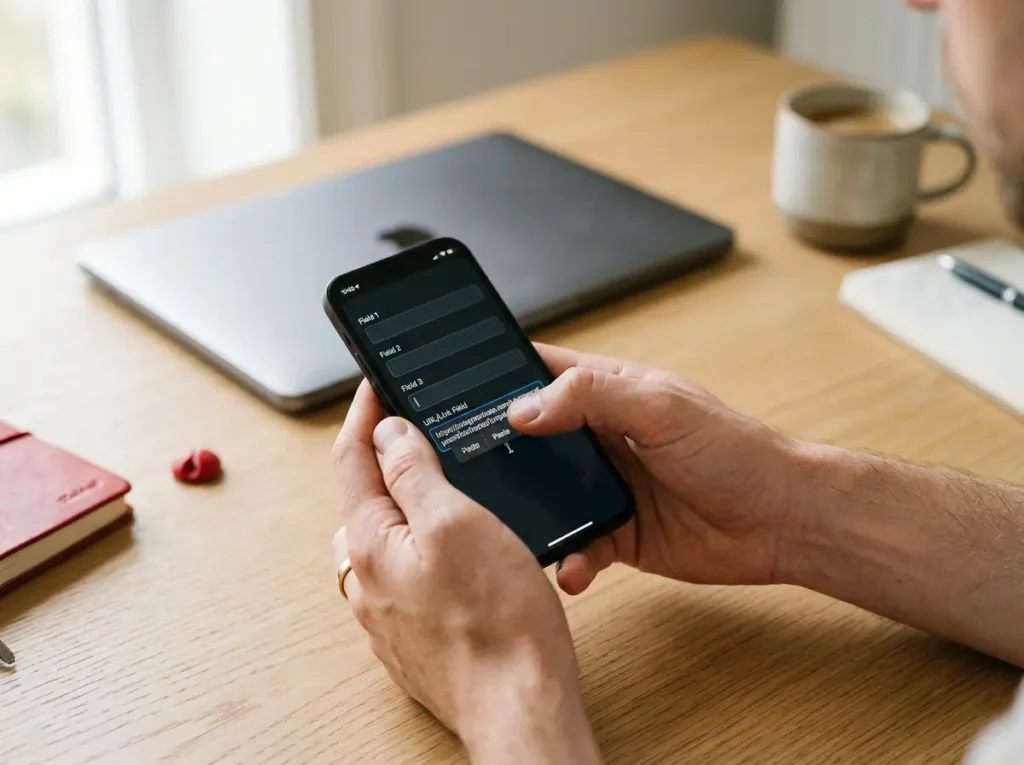
کپی لینک فایل استوک روی گوشی موبایل

فایلش را پیدا کرده‌اید؟

لینک را در پنل ثبت کنید؛ قیمت را پیش از پرداخت می‌بینید و فایل را از سایت اصلی در پنل یا تلگرام تحویل می‌گیرید.

ثبت سفارش

ورود با شماره موبایل، قیمت پیش از پرداخت، تهیه از سایت اصلی