خانه / ابزار رایگان / چرخاندن و قرینه کردن عکس

چرخاندن عکس آنلاین؛ قرینه کردن و زاویه دلخواه

عکس‌ها را ۹۰ یا ۱۸۰ درجه بچرخانید، قرینه کنید یا با زاویه دلخواه صاف کنید. پیش‌نمایش زنده است و چند عکس را با هم می‌سازید.

چرخش ۹۰ و ۱۸۰ درجه

زاویه دلخواه

قرینه افقی و عمودی

دانلود ZIP

روش استفاده در ۳ قدم

۱

عکس‌ها را انتخاب کنید

یک یا چند عکس JPG، PNG یا WebP را بکشید و رها کنید، یا از گالری انتخاب کنید. عکس اول در پیش‌نمایش بالای تنظیمات دیده می‌شود و همین تنظیمات روی همه عکس‌ها اعمال می‌شود.

۲

بچرخانید یا قرینه کنید

با دکمه‌ها عکس را ۹۰ درجه ساعت‌گرد، ۹۰ درجه پادساعت‌گرد یا ۱۸۰ درجه بچرخانید و قرینه افقی یا عمودی کنید. برای صاف کردن افق، نوار زاویه را بین منفی ۴۵ تا ۴۵ درجه ببرید و «برش خودکار» یا «رنگ پس‌زمینه» را انتخاب کنید.

۳

فرمت را انتخاب و دانلود کنید

فرمت خروجی را روی «همان فرمت»، JPG، PNG یا WebP بگذارید و کیفیت را تنظیم کنید. هر عکس یک کارت جدا دارد و جدا دانلود می‌شود. اگر دو عکس یا بیشتر دارید، «دانلود همه (ZIP)» همه را یکجا می‌دهد.

برای دیدن یا پاک کردن اطلاعات داخل عکس، مثل مدل دوربین و موقعیت مکانی، ابزار نمایش اطلاعات EXIF عکس را باز کنید.

عکس اصلی و باکیفیت برای چاپ و طراحی می‌خواهید؟ آن را از ادوبی استوک (Adobe Stock) سفارش دهید.

پرسش و پاسخ

سوالات رایج درباره چرخاندن و قرینه کردن عکس

پاسخ کوتاه به پرسش‌هایی که کاربران بیشتر می‌پرسند.

چطور عکس را ۹۰ درجه بچرخانم؟

عکس را در ابزار بگذارید و «۹۰ درجه ساعت‌گرد» یا «۹۰ درجه پادساعت‌گرد» را بزنید. پیش‌نمایش همان لحظه عوض می‌شود. هر بار که دکمه را بزنید، عکس ۹۰ درجه دیگر می‌چرخد. برای نیم‌دور «۱۸۰ درجه» را بزنید. بعد فرمت را انتخاب کنید و عکس را دانلود کنید.

چطور عکس را در گوشی بچرخانم و ذخیره کنم؟

عکس را از گالری انتخاب کنید و دکمه چرخش را بزنید؛ پیش‌نمایش همان لحظه عوض می‌شود. بعد فرمت را انتخاب کنید و دانلود کنید. عکس چرخیده به‌صورت فایل جدید دانلود می‌شود و عکس اصلی در گالری دست‌نخورده می‌ماند. برای چند عکس، ZIP بگیرید. روش در آیفون، سامسونگ و شیائومی یکسان است.

چرا بعضی عکس‌ها خوابیده یا وارونه دیده می‌شوند؟

چون دوربین جهت عکس را در اطلاعات فایل نوشته و بعضی برنامه‌ها آن را نمی‌خوانند. این ابزار آن جهت را می‌خواند و عکس را صاف می‌کند. گزینه «چرخش خودکار طبق اطلاعات دوربین» از ابتدا روشن است. اگر نتیجه درست نبود، آن را خاموش کنید و خودتان بچرخانید.

چطور عکس را با زاویه دلخواه صاف کنم؟

نوار زاویه عکس را بین منفی ۴۵ تا ۴۵ درجه می‌چرخاند و مقدار مثبت ساعت‌گرد است. با چرخش، گوشه‌های خالی پیدا می‌شود. «برش خودکار» بزرگ‌ترین قاب هم‌شکل با عکس را نگه می‌دارد و گوشه خالی نمی‌ماند، اما عکس کمی کوچک‌تر می‌شود. «رنگ پس‌زمینه» عکس را کامل نگه می‌دارد و گوشه‌ها را رنگ می‌کند.

قرینه افقی با قرینه عمودی چه فرقی دارد؟

قرینه افقی چپ و راست عکس را عوض می‌کند، مثل دیدن عکس در آینه. قرینه عمودی بالا و پایین را برعکس می‌کند. این دو دکمه همیشه روی همان چیزی کار می‌کنند که در پیش‌نمایش می‌بینید، حتی بعد از چرخاندن. نوشته‌های داخل عکس هم قرینه می‌شود، پس برای عکس‌های دارای متن احتیاط کنید.

آیا چرخاندن عکس کیفیت را کم می‌کند؟

در PNG نه، در JPG و WebP کمی. ابزار عکس را دوباره می‌سازد، پس JPG یک بار دیگر فشرده می‌شود، حتی برای چرخش ۹۰ درجه. با کیفیت ۹۲ درصد تفاوت با چشم دیده نمی‌شود. اگر نمی‌خواهید هیچ افتی باشد، خروجی را PNG بگیرید؛ فقط حجم فایل بیشتر می‌شود.

بعد از چرخاندن، موقعیت مکانی و اطلاعات دوربین می‌ماند؟

نه. خروجی دوباره ساخته می‌شود و اطلاعات EXIF، مثل مدل دوربین، تاریخ و موقعیت مکانی، در آن نمی‌ماند. اگر به این اطلاعات نیاز دارید، فایل اصلی را نگه دارید. برای دیدن آن‌ها پیش از چرخاندن، ابزار نمایش اطلاعات EXIF را باز کنید.

چرخاندن عکس در کامپیوتر چطور انجام می‌شود؟

عکس را در این صفحه باز کنید، ۹۰ یا ۱۸۰ درجه بچرخانید یا با زاویه دلخواه صاف کنید و نتیجه را در پیش‌نمایش زنده ببینید. چند عکس را هم می‌شود با هم چرخاند. فایل چرخیده‌شده را دانلود کنید. همه این کارها رایگان است.

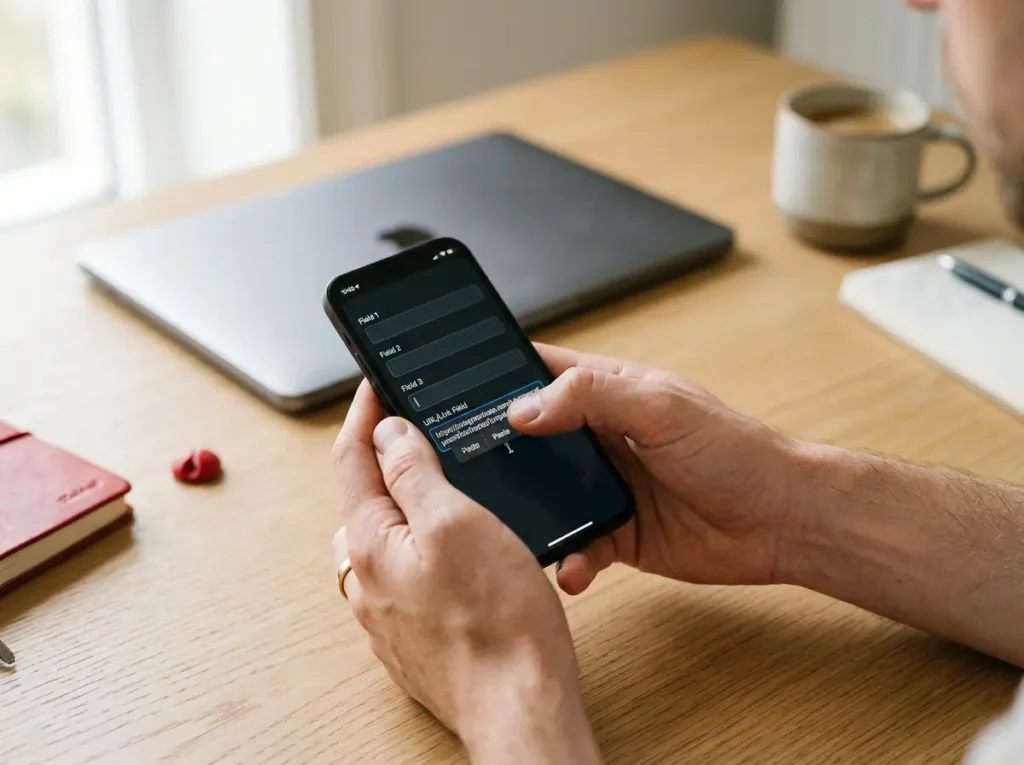
کپی لینک فایل استوک روی گوشی موبایل

فایلش را پیدا کرده‌اید؟

لینک را در پنل ثبت کنید؛ قیمت را پیش از پرداخت می‌بینید و فایل را از سایت اصلی در پنل یا تلگرام تحویل می‌گیرید.

ثبت سفارش

ورود با شماره موبایل، قیمت پیش از پرداخت، تهیه از سایت اصلی